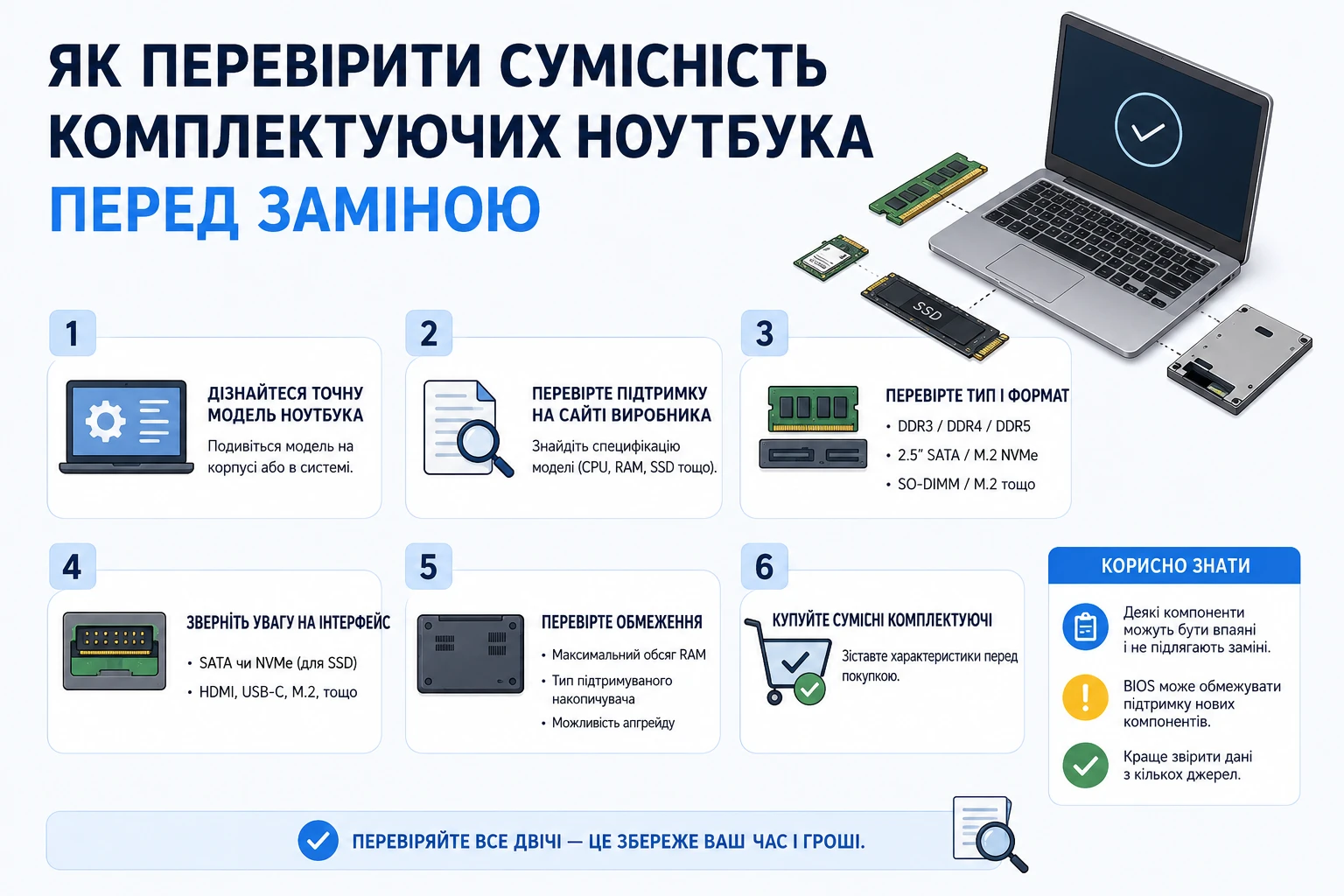
Спочатку заміна комплектуючих ноутбука може бути простою, але найчастіше помилки в ремонті трапляються через неправильний вибір запчастин: дві моделі з майже ідентичними назвами можуть відрізнятися навіть під одним ім’ям за типом дисплея, типом жорсткого диска (eMMC, SSD тощо), чи припаяна оперативна пам’ять, а також типом роз’єму акумулятора та іншими характеристиками. Тому перед заміною необхідно знати не тільки бренд, серію, але й точну модель, парт-номер та технічні характеристики моделі. Про це свідчать не тільки сервісні посібники виробників та онлайн-ресурси, а й офіційні документи від виробників: навіть ноутбуки з високим рівнем ремонтопридатності мають різний асортимент запчастин залежно від серії та ревізії.
Чому сумісність важливіша за “схожість” деталі
Це часто робиться шляхом порівняння лише зовнішньої схожості або просто загальної назви. Наприклад, екран може мати однакову діагональ, але інший роз’єм або спосіб кріплення. SSD може фізично поміститися в відсік для накопичувача, але не підтримувати цей інтерфейс або довжину. Оперативна пам’ять іноді не підлягає оновленню, оскільки частина або вся пам’ять може бути припаяна до материнської плати. По суті, на практиці: перед покупкою запчастини перевіряйте не “щось подібне”, а конкретні технічні характеристики.
Які комплектуючі ноутбука найчастіше перевіряють перед заміною
Зазвичай користувачі стикаються з вибором наступних компонентів:
- матриця;
- акумулятор;
- SSD;
- оперативна пам’ять;
- клавіатура;
- Wi-Fi модуль;
- блок живлення;
- шлейфи, роз’єми та дрібні внутрішні елементи.
Але найчастіше ці проблеми виникають, коли ви намагаєтеся використовувати іншу матрицю, акумулятор, SSD, оперативну пам’ять або клавіатуру. І з
Що потрібно перевірити ще до покупки
Перш ніж вносити будь-які зміни чи ремонт, зберіть загальну інформацію про ноутбук. Це заощадить вам гроші, тривоги та час.
Спочатку слід перевірити:
- точну модель ноутбука;
- серійний номер;
- сервісний мануал для конкретної серії;
- партномер старої деталі;
- ревізію компонента, якщо вона є;
- кількість слотів або тип підключення;
- чи не розпаяна потрібна деталь на платі;
- чи не має ноутбук заводських обмежень на апгрейд.
Посібники та інструкції з ремонту від Lenovo, Dell та HP прямо вказують, що ви можете замінити, і як це зробити, а iFixit часто зазначає, що навіть у продуктах, які в іншому випадку підлягають ремонту, певні деталі є модульні, а інші – ні.
Таблиця: що звіряти для різних комплектуючих
| Комплектуюча | Що перевірити перед заміною | Де найчастіше помиляються |
|---|---|---|
| Матриця | Діагональ, роздільна здатність, тип панелі, роз’єм, розташування конектора, кріплення, частота | Купують екран з тією ж діагоналлю, але з іншим шлейфом або роз’ємом |
| Акумулятор | Партномер, напруга, ємність, форма корпусу, тип конектора | Беруть “схожу” батарею без точного збігу партномера |
| SSD | Форм-фактор, інтерфейс SATA/NVMe, довжина модуля, кількість слотів | Плутають M.2 SATA і M.2 NVMe або не перевіряють довжину |
| Оперативна пам’ять | Тип DDR, частота, максимальний обсяг, кількість слотів, розпаяна RAM | Купують модуль, хоча пам’ять не апгрейдиться |
| Клавіатура | Мова розкладки, підсвітка, форма шлейфа, кріплення, сумісність по серії | Орієнтуються лише на схожий вигляд клавіш |
| Блок живлення | Напруга, сила струму, потужність, тип штекера | Не перевіряють сумісність по ватах і конектору |
Як перевірити сумісність матриці
Матриця є однією з найризикованіших категорій для заміни. Навіть якщо діагональ матриці збігається, цього недостатньо; також повинні збігатися тип роз’єму матриці, її положення, спосіб кріплення, товщина панелі, частота оновлення та тип матриці.
Перш ніж зупинитися на матриці, перевірте:
- точний партномер старого екрана;
- діагональ і роздільну здатність;
- eDP або LVDS роз’єм;
- розташування конектора;
- тип кріплення;
- частоту оновлення;
- тип поверхні — матова або глянцева.
У цьому випадку на екрані цілком зрозуміло, чому “сумісний за назвою” не завжди повністю сумісний. Там, де є можливість не обмежуватися самою моделлю ноутбука, варто зосередитись саме на написі на встановленій панелі.
Як перевірити сумісність SSD
Багато користувачів вважають SSD найпростішим оновленням, але існує багато підводних каменів для тих, хто не знає, на що слід звернути увагу, причому найбільшою перешкодою зазвичай є форм-фактор проти інтерфейсу. Лише тому, що ноутбук оснащений слотом M.2, це не означає, що він працюватиме з будь-яким накопичувачем M.2, який ви можете розглядати як потенційне оновлення. Деякі працюють з SATA, деякі працюватимуть з NVMe, деякі вимагають певної довжини модуля M.2, а багато з них несумісні між цими двома. Це часто буде одним із ключових моментів у виробничих та сервісних матеріалах ноутбука під час оновлення.
Перед покупкою SSD переконайтеся, що ви перевірили наступне:
- чи є в ноутбуку 2.5″ слот або M.2;
- який саме інтерфейс підтримується;
- яка довжина модуля потрібна;
- чи є другий слот;
- чи не встановлені фізичні або BIOS-обмеження.
Як перевірити сумісність оперативної пам’яті
Із оперативною пам’яттю (RAM) проблем не менше, ніж із жорсткими дисками. Багато сучасних ноутбуків мають припаяну частину пам’яті, а деякі взагалі не підлягають модернізації. Навіть коли слот є, необхідно переконатися, що тип, частота та максимальний підтримуваний обсяг пам’яті відповідають, не кажучи вже про те, як насправді виглядає материнська плата. iFixit чітко зазначає, що «хоча деякі з цих моделей ноутбуків мають легку можливість модернізації оперативної пам’яті та накопичувачів», це аж ніяк не правило для всіх ноутбуків без винятку.
Можливо, вам варто перевірити кілька речей, щоб переконатися, що ви не зіпсуєте оперативну пам’ять:
- DDR4 чи DDR5;
- частоту модуля;
- кількість слотів;
- максимальний обсяг, який підтримує плата;
- чи є розпаяна пам’ять;
- чи потрібен парний апгрейд для двоканального режиму.
Як перевірити сумісність акумулятора
Коли справа доходить до акумуляторів, багато людей потрапляють у пастку одного й того ж міркування: акумулятор виглядає однаково за розміром і формою. Однак насправді номер деталі, напруга, роз’єми та розміри є критично важливими. На сайтах Dell та HP є офіційні відео з видалення акумулятора, а також сервісні посібники, які ілюструють, що навіть видалення акумулятора може відрізнятися для певного ноутбука через спосіб його проектування; вибір відповідного запасного акумулятора не повинен базуватися на моделі як широкому понятті, а радше на конкретних даних.
Слідкуйте за цими ознаками, які вимагають ретельного вибору акумулятора:
- у серії ноутбука є кілька конфігурацій;
- батарея внутрішня, а не знімна;
- партномер на старому елементі частково стертий;
- продавець вказує сумісність надто широким списком;
- є різниця в ємності або формі корпусу.
Як перевірити сумісність клавіатури
Клавіатура виглядає простою в теорії, але насправді це не так. Недостатньо вибрати корпус за формою, розміром або шлейфом; також необхідно знати, чи є підсвічування, до якого скосу він прикріплений, який тип кріплення використовується і яка мовна розкладка йому підійде. У деяких моделях клавіатуру іноді можна замінити самостійно (або майже всю верхню частину корпусу в зборі). Це добре видно, дивлячись на оцінки ремонтопридатності та сервісні посібники.
Типові помилки при виборі комплектуючих
Ось помилки, які зазвичай призводять до зайвих витрат:
- покупка деталі лише за назвою серії ноутбука;
- ігнорування партномера старого компонента;
- вибір SSD тільки за роз’ємом без перевірки інтерфейсу;
- спроба оновити RAM там, де вона розпаяна;
- купівля батареї “майже такої самої”;
- орієнтація на фото товару замість технічних параметрів;
- перевірка сумісності по форумних коментарях, а не по мануалу або характеристиках.
Де перевіряти характеристики і як не заплутатися
Найкращий спосіб зробити це – зняти точне позначення ноутбука та старої деталі. Спочатку перевірте сервісний посібник або специфікацію моделі, дізнайтеся позначення встановленої деталі, а потім виберіть заміну. Для перевірки загальних параметрів конфігурації найзручніше подивитися варіанти, з якими модель пропонувалася на Rozetka.com.ua, а для точнішого пошуку сумісних матриць, акумуляторів, клавіатур, SSD-накопичувачів та інших комплектуючих для ноутбуків скористайтеся спеціалізованим каталогом Zeto.ua. Цей каталог допоможе вам легше орієнтуватися в позначеннях, номерах сумісних деталей та сумісних замінниках, не заглиблюючись у купу сторонньої інформації. Саме це мотивує користувача відвідати цей сайт: не просто отримати список речей, а зрозуміти, яка заміна підійде до моделі та що саме потрібно перевірити перед її покупкою.
Коли заміна комплектуючої справді має сенс
Не кожен ноутбук потребує ремонту. Однак, якщо проблема стосується лише одного компонента, тоді як решта ноутбука працює нормально, правильна заміна несправного компонента часто є більш економічною, ніж покупка нового пристрою. Новий SSD може значно підвищити продуктивність, новий акумулятор відновить його стандартний час автономної роботи, а вибраний екран або клавіатура замість оригінальних зроблять ваше повсякденне життя знову комфортним. Тому перед процедурою заміни дуже важливо забезпечити точну відповідність, а не просто шукати деталь, яка якимось чином сумісна з ноутбуком.